

应用介绍
ZArchiver(老外管理器)安卓版作为全能型移动端文件处理中枢,深度整合档案压缩与解压模块。程序兼容ZIP、TAR及7Z等主流格式,依托多线程加速技术显著缩短数据处理耗时。系统自动识别并归类图片、文档、音视频等多媒体资源,构建清晰有序的存储结构。内置AES-256位高强度加密机制,为敏感数据构筑坚实隐私防线,杜绝信息泄露风险。界面设计简洁直观,操作流程流畅自然。安装此款工具,即可实现设备存储空间的高效利用与数据资产的严密防护,体验极致便捷的文件管控服务。
ZArchiver(老外管理器)安卓版支持的文件格式
1、压缩格式
7z (7zip), zip, bzip2 (bz2), gzip (gz), XZ, lz4, tar, zst (zstd)
2、解压格式
7z (7zip), zip, rar, rar5, bzip2, gzip, XZ, iso, tar, arj, cab, lzh, lha, lzma, xar, tgz, tbz, Z, deb, rpm, zipx, mtz, chm, dmg, cpio, cramfs, img (fat, ntfs, ubf), wim, ecm, lzip, zst (zstd), egg, alz
3、在线预览文档格式
7z (7zip), zip, rar, rar5, bzip2, gzip, XZ, iso, tar, arj, cab, lzh, lha, lzma, xar, tgz, tbz, Z, deb, rpm, zipx, mtz, chm, dmg, cpio, cramfs, img (fat, ntfs, ubf), wim, ecm, lzip, zst (zstd), egg, alz
ZArchiver(老外管理器)安卓版怎么压缩文件
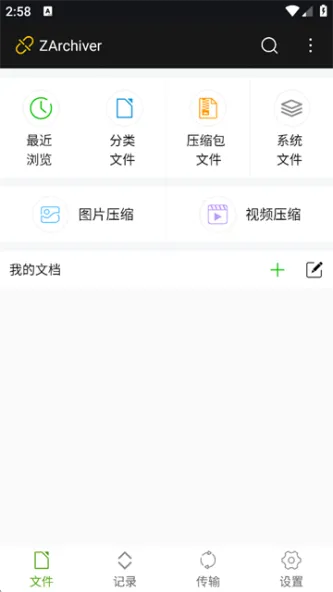
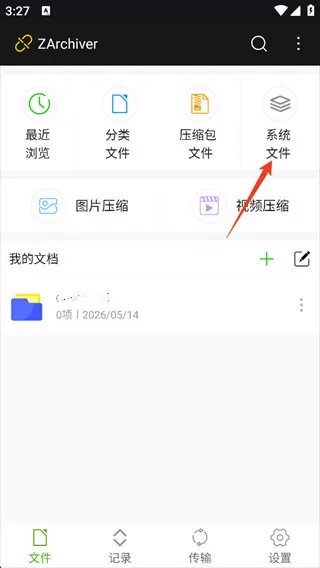
1、打开ZArchiver软件,在首页点击右上角的系统文件
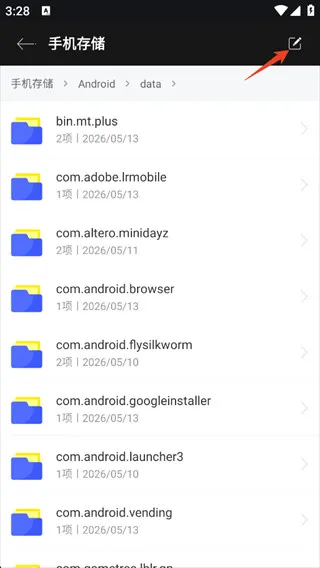
2、找到你要压缩的文件所在文件夹,然后点击右上角的编辑按钮
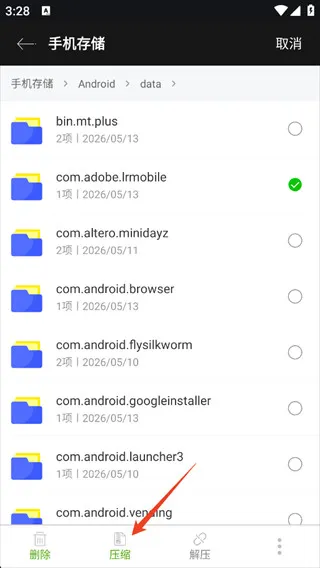
3、勾选要打包压缩的文件,然后点击最下方的压缩选项
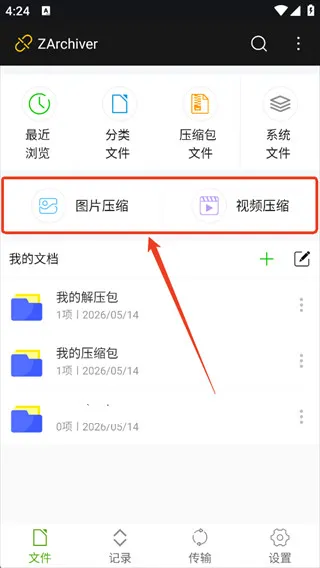
4、如果要压缩的目标是图片或视频,还可以在首页选择对应的分区,筛选更方便
5、编辑压缩文件名、设置压缩之后保存的位置、选择设置压缩格式、设置压缩包的密码(可用可不用,看需求)之后点击确定,即可完成压缩
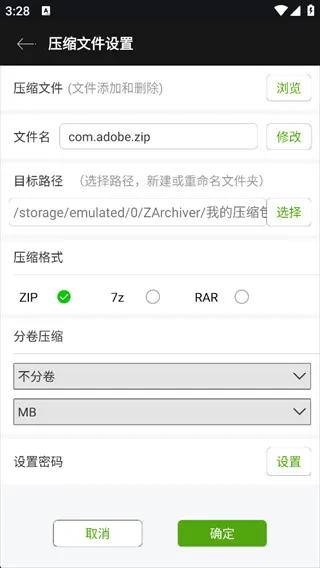
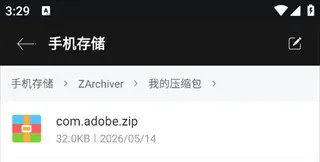
6、在对应的位置,即可找到对应的压缩包
ZArchiver(老外管理器)安卓版问题解析
1、ZArchiver是否免费使用
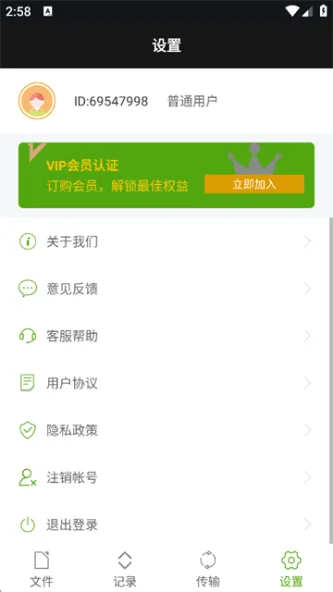
基础解压功能完全免费,部分特殊格式处理需开通会员服务
2、ZArchiver支持的文件大小上限
软件本身无体积限制,实际体验受限于手机硬件配置,超大文件处理时可能出现延迟
3、ZArchiver能否在PC端运行
官方仅提供安卓版本,电脑用户需借助模拟器实现兼容运行
ZArchiver(老外管理器)安卓版亮点
1、全面兼容ZIP、RAR、7z主流格式,同时支持LZMA、ZSTD等高压缩率新标准
2、提供加密保护功能,为压缩包添加密码,确保数据在传输与存储环节的安全
3、具备批量处理能力,可同步执行多项压缩或解压任务,显著提升操作效率
4、集成媒体优化工具,支持图片尺寸质量调整及视频无损压缩,帮助清理手机内存