

应用介绍
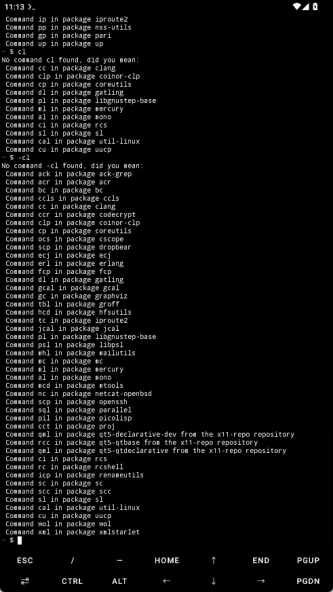
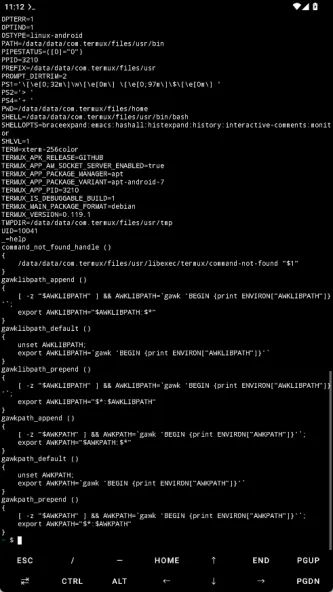
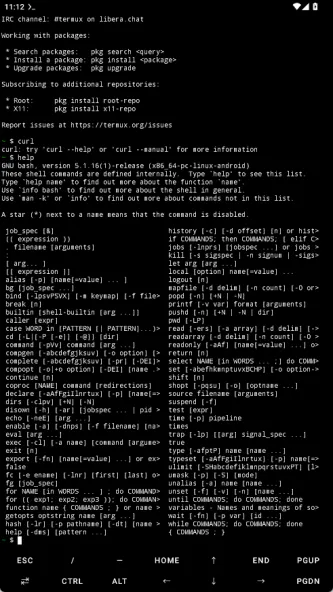
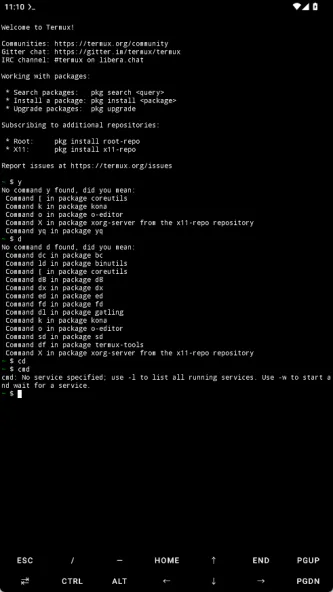
Termux是一款功能强大的安卓终端模拟器,无需Root权限即可在手机上模拟完整的Linux环境。它为用户提供命令行界面,支持运行Bash、Python、Ruby等多种编程语言,并可通过包管理器安装数千个Linux软件包。无论是编程开发、系统管理,还是学习Linux命令,Termux都能让您在移动设备上轻松完成。简洁的界面、丰富的功能和高度可扩展性,使其成为程序员、开发者和极客用户的必备工具!
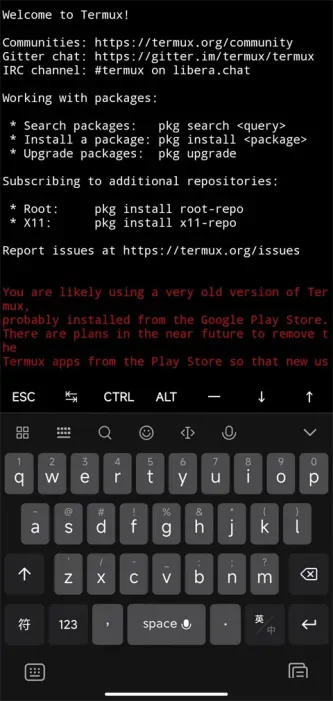
Termux亮点
1.无需Root,即装即用:无需复杂操作或Root权限,安装后即可开启Linux环境,不影响手机正常使用。
2.终端仿真体验:高度还原Linux终端界面,支持快捷键、多窗口管理,操作流畅如电脑。
3.丰富的软件包库:内置APT包管理器,一键安装常用工具(如Git、Vim、Node.js、MySQL等),满足开发需求。
4.编程与脚本支持:支持Bash、Python、Ruby等脚本语言,可直接编辑、运行代码,内置Nano、Vim编辑器。
5.图形界面扩展(需配置):支持通过VNC或X11部署图形化桌面环境(如XFCE),实现更直观的操作。
6.数据管理自由:可访问手机存储,管理文件、执行Shell命令,甚至搭建轻量级服务器。
7.跨平台兼容:兼容主流安卓设备,适配不同架构(ARM/ARM64/x86),低配手机也能流畅运行。
Termux快速入门指南
1.安装与启动:
-下载安装包并安装,启动Termux应用。
-授予存储权限以访问文件。
2.基础命令:
-`aptupdate&&aptupgrade`:更新软件源和已安装包。
-`aptinstall`:安装软件包(如`aptinstallpython`)。
-`pkgsearch`:搜索可用包。
3.配置环境:
-通过`export`命令设置环境变量,使用`.bashrc`自定义配置。
4.进阶玩法:
-安装图形桌面(如`aptinstallxfce4`+配置VNC)。
-使用SSH远程访问服务器。
-搭建Web服务(如`python-mhttp.server`)。
系统要求与注意事项
-推荐设备:至少2GB内存,Android7.0及以上(更低版本可能兼容但体验差)。
-权限需求:存储访问权限(用于读写文件)。
-提示:Root设备可解锁更多高级功能,但非必需。
Termux如何安装图形桌面环境(如Ubuntu+VNC)?
步骤1:安装Termux基础依赖
在Termux终端中输入以下命令并回车:

步骤2:安装Ubuntu系统
运行命令安装Ubuntu:

*安装完成后,运行`proot-distrologinubuntu`进入Ubuntu系统。
步骤3:配置VNC服务
在Ubuntu系统中执行以下命令:
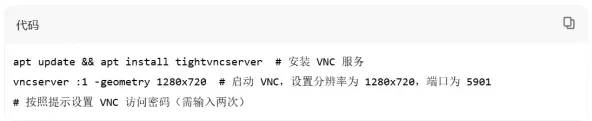
步骤4:启动图形桌面
每次启动VNC服务,需运行:

步骤5:通过VNC客户端连接
-手机端安装VNCViewer(如RealVNC),输入地址127.0.0.1:5901.输入密码即可进入图形化桌面。
-注意:需保持Termux在后台运行,否则VNC会断开。
如何优化Termux配置与使用体验?
步骤1:设置常用命令别名
编辑~/.bashrc文件(使用`nano~/.bashrc命令),添加别名简化操作,例如:

*保存后执行source~/.bashrc使配置生效。
步骤2:解除Android13内存限制
若设备为Android13且VNC启动后Termux被杀死,需连接电脑执行以下ADB命令:

步骤3:提升权限与文件访问
-授予Termux存储权限:在Termux中输入termux-setup-storage并允许访问。
-若需Root权限(需设备已Root),安装tsu工具:pkginstalltsu,通过tsu命令获取超级权限。
步骤4:优化启动速度与性能
在Termux主目录创建start.sh脚本,添加启动项(如自动启动VNC),并设置后台运行:

*赋予执行权限:chmod+xstart.sh,并设置Termux开机自启脚本。
Termux常见问题(FAQ)
1.Q:需要Root权限吗?
A:否,基础功能无需Root。Root后可使用更多系统级命令。
2.Q:如何安装图形界面?
A:参考官方Wiki或教程,通过安装X11/VNC服务并配置。
3.Q:软件闪退或卡顿怎么办?
A:尝试更新版本、关闭后台应用,或检查设备是否满足最低要求。