
应用介绍
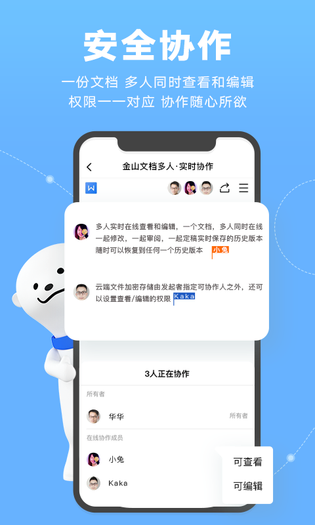
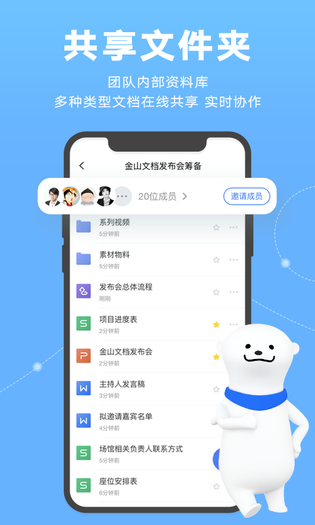
金山文档是金山办公推出的在线协作办公应用,支持文字、表格、演示、PDF、多维表格、思维导图等多种类型,多人可同时查看并编辑同一份文件,改动自动保存到云端,再同步到手机、电脑和平板。内置的 WPS AI 能生成内容、润色扩写、编写表格公式。团队还能一键发起远程会议,边看文档边讨论修改。
金山文档官方版手机文档传电脑教程
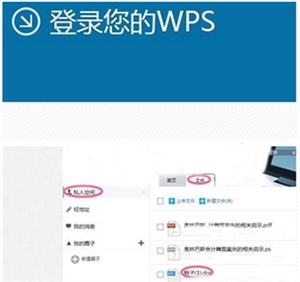
1、首先请各位在中下载软件,并且打开手机WPS,在上面找到"我的Office"选项,点击上面的"登录WPS",然后需要使用相关的账号进行登录。
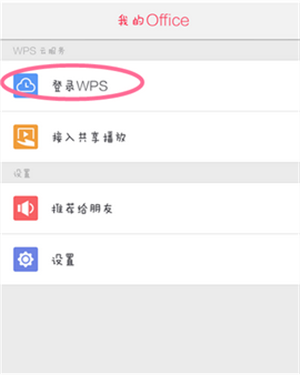
2、通过QQ、微信、手机号等方式登录,在登录成功之后,即可使用WPS的云文档功能了,可以将文档加入文档,只要在电脑上登录就可以同步查看了。
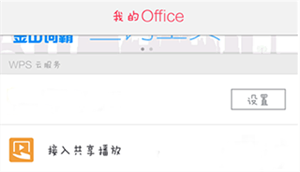
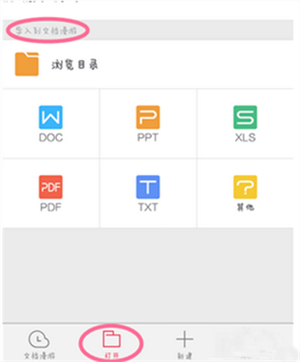
3、紧接着,各位需要在菜单当中找到"打开",在"导入到文档漫游"中选择"浏览目录",也可以直接选择相应的类型浏览。
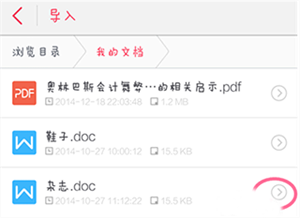
4、从文档或者在设备等中找到文件,点击右边的菜单,查看文件的详细信息,选择左边的"分享",进入"发送云存储"。
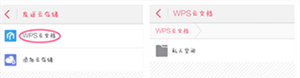
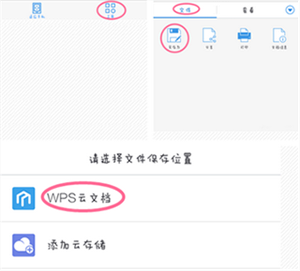
5、在发送云存储的下面选择"WPS云文档",进入云文档下面的私人空间,进入后点击最下面 的"发送"。此时就将你的文档加入了云文档。
6、也可以在浏览找到了你的文档时,进入文档的界面,在"工具-文件"中找到"另存为","选择文件保存位置"至"WPS云文档"。在云文档中选择"私人空间"再点击"保存"。
7、保存成功,在电脑的WPS轻办公上登录,如果前面使用的QQ登录,电脑上也使用QQ登录,登录后,在电脑的"私人空间"的"文档"中就可以查看你刚刚加入的云文档了。
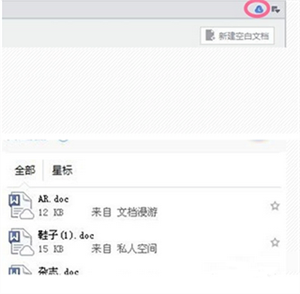
8、如果进入的是文档处理界面,点击右上面的云朵标识,在文档那个漫游文档下面可能可以找到加入收藏的云文档。使用这种方法时要求至少在手机上打开过该文档。
应用功能
- 实时协作:多人同时打开同一份文档查看编辑,改动自动保存,历史版本随时恢复。
- 多种格式:覆盖文字、表格、演示、PDF、多维表格、流程图和思维导图等类型。
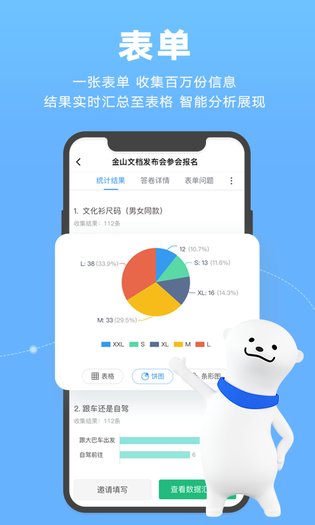
- 智能表单:可发起问卷、打卡签到、在线考试,提交的数据自动汇总统计。
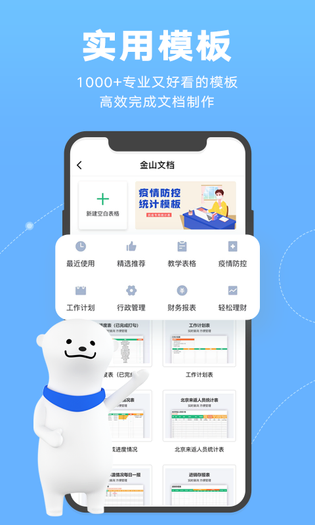
- 模板调用:提供周报、项目计划、健康统计等现成模板,套用后替换内容即可。
- 远程会议:一键发起音视频会议,扫码入会,参会者可边看文档边讨论并即时修改。
适用人群
- 企业团队:需要在一份文档上分工推进的部门,看重成员权限控制与操作留痕。
- 远程办公者:跨地点工作的成员,依靠云端同步和在线会议保持进度一致。
- 教师与学生:线上布置作业、组织考试和签到,成绩可自动批改、自助查询。
- 项目管理者:用表格和多维表格跟进任务与数据,随时掌握最新进展。
- 小微团队:预算有限,用免费的云端文档替代自建服务器存放和共享资料。